博文
在线绘制Nature Genetics同款带背景的GO富集条形图
|
导读:富集分析结果条目繁多,不同分组的条形不易区分。采用背景色分区,将各分组的条形置于不同色块背景中,这一简单优化即可显著提升视觉清晰度,方便快速对比与解读。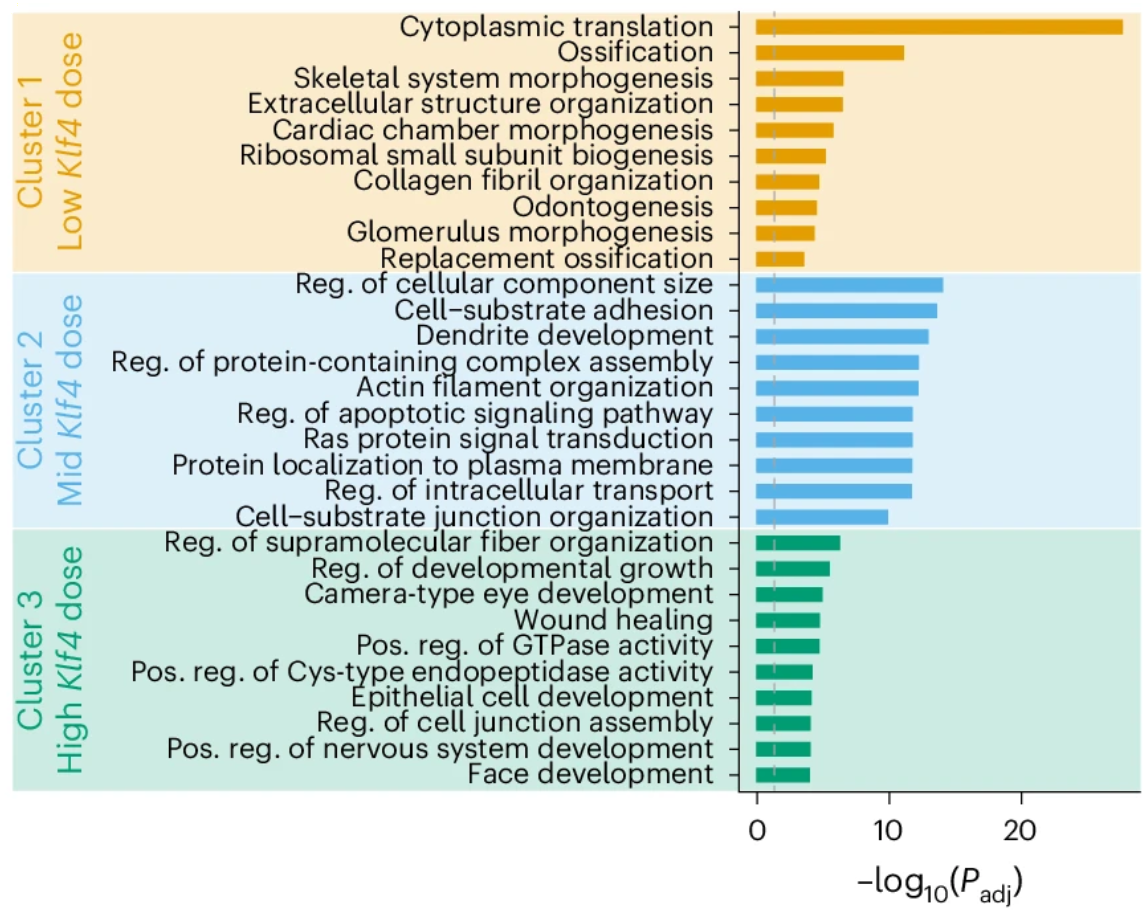
《Nature Genetics》文章Dissecting the impact of transcription factor dose on cell reprogramming heterogeneity using scTF-seq. Fig 5g将不同分组的条形以浅色的矩形背景包裹,展示了3个cluster的GO富集分析结果。图中X轴表示-log10(padj),Y轴是富集条目,分成三部分:Cluster1低剂量、Cluster2中剂量、Cluster3高剂量的富集结果。垂直线表示显著性阈值padj 0.05。
1,打开作图URL
https://www.bioinformatics.com.cn/plot_basic_go_horizontal_bar_with_labels_247
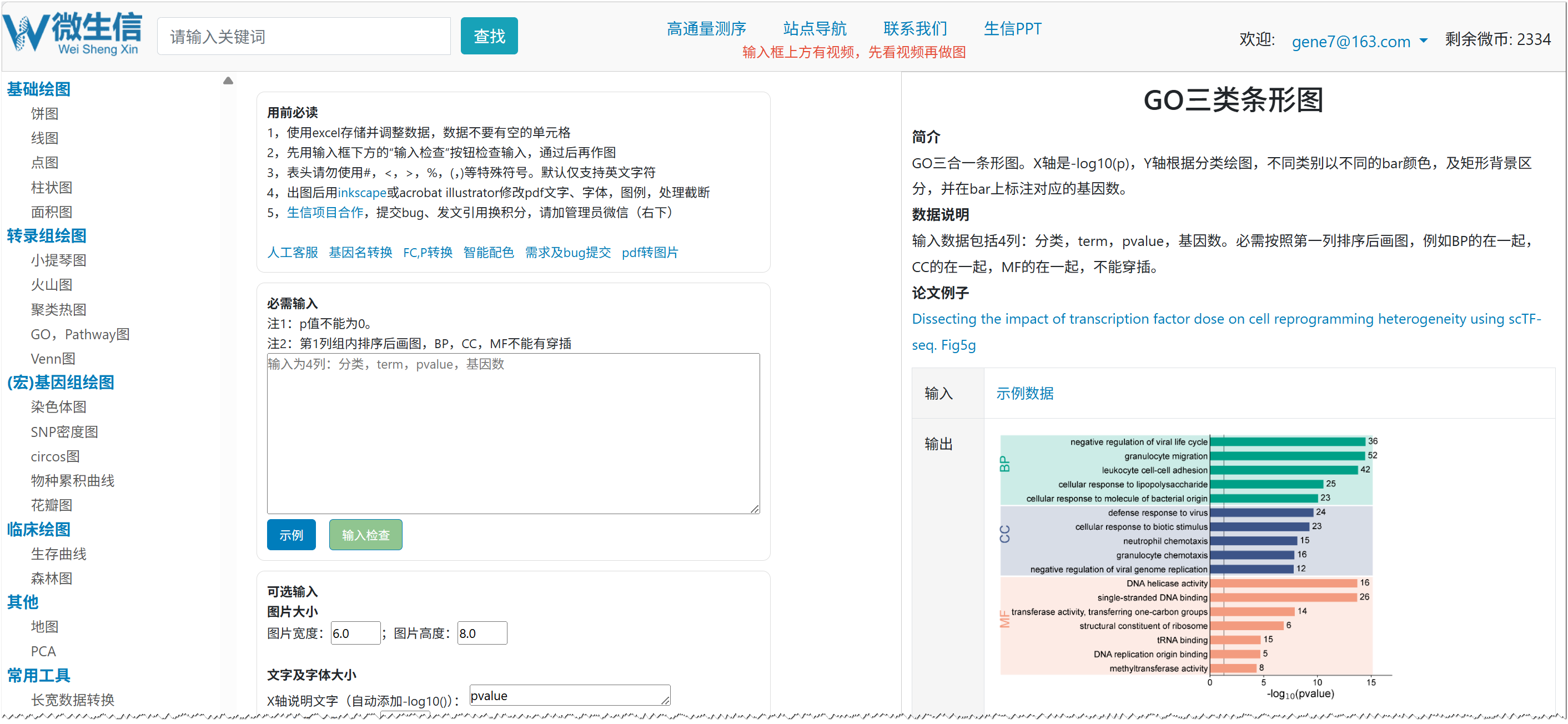
图2.绘图页面
2,示例数据
点击图片上方的示例数据,下载,并使用excel打开。
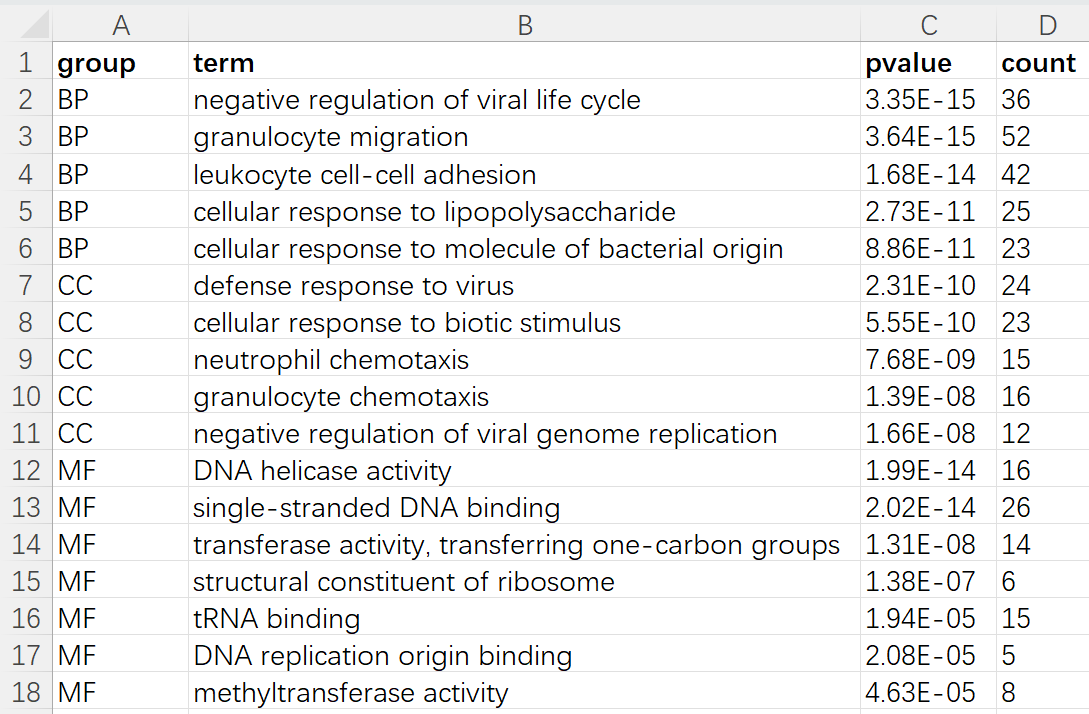
图3. 示例数据
示例数据包括4列:
第1列是分组信息,可以是GO的不同类别,或者不同的比较。最多绘制6组
第2列是条目名字
第3列是条目的富集p值(或者padj),在图中以-log10的形式展示,表示bar长度
第4列是条目中与输入基因交集的基因数
注:若没有第4列,可以都写1,然后绘图时,选择不标注第4列即可
3,输入检查
示例数据:点击输入框下面的“示例”按钮,将载入示例数据。
真实数据:数据放在excel中,调整好后,Ctrl+A选中数据,Ctrl+C拷贝,Ctrl+V将数据粘贴到输入框中。
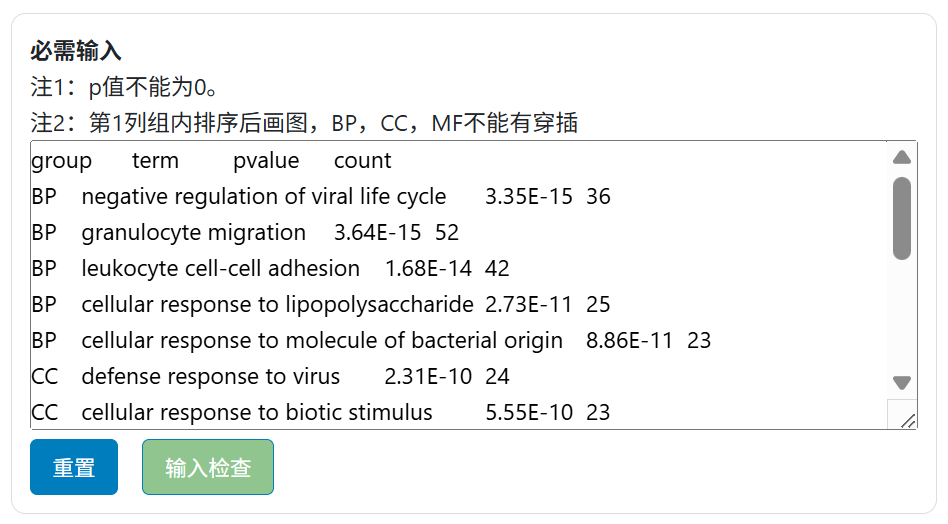
图4. 载入数据,输入检查
然后使用输入框下面的“输入检查”按钮先对输入数据进行检查。若检查不通过,请根据检查提示重复【修改-输入检查】步骤,直到检查通过(如下图所示),然后可以继续选择其他参数。
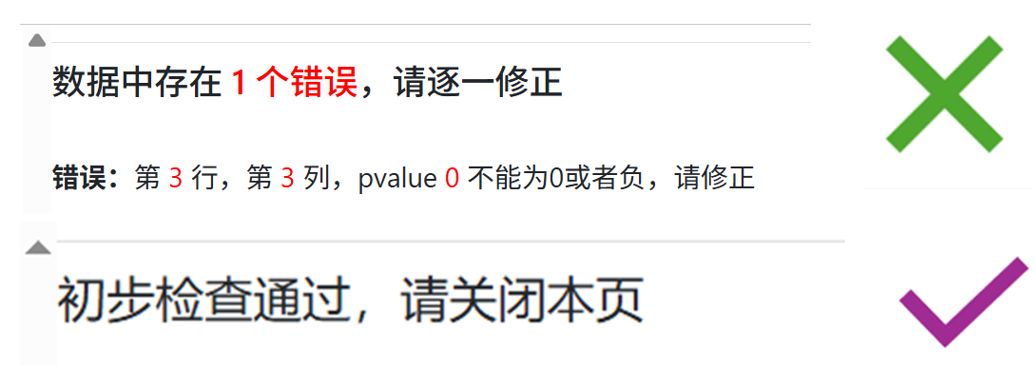
图5.输入检查结果
注:输入检查是新添加的功能,它会根据不同模块的输入要求,逐行逐列检查输入数据,并给出提示,以确保数据符合模块输入要求。建议每次提交前先进行输入检查。
4,选择参数
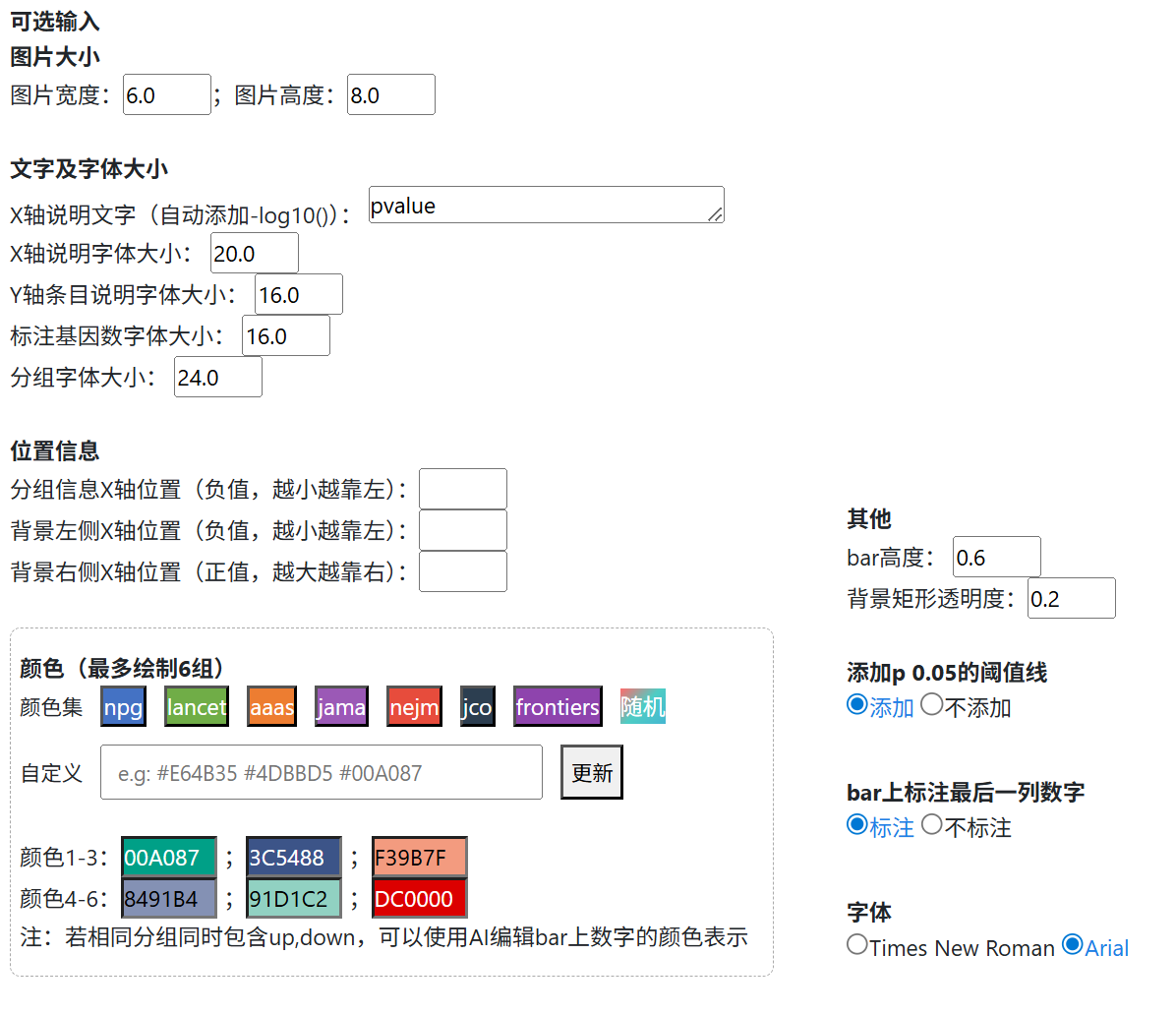
图6.绘图参数
图片大小
设置了图片宽度,图片高度参数
文字及字体大小
X轴说明文字:取第3列第一行作为说明,并自动添加-log10(),例如第3列是pvalue,那么图上X轴说明就是-log10(pvalue)
X轴说明字体大小:-log10(pvalue)的字体大小
Y轴条目说明字体大小:Y轴条目的字体大小
标注基因数字体大小:bar右侧标注的第4列的基因数字体大小
分组字体大小:第一列分组信息的字体大小
位置信息
分组信息X轴位置:定义分组信息的位置,负值,越小越靠左
背景左侧X轴位置:背景矩形左侧的位置,负值,越小越靠左
背景右侧X轴位置:背景矩形右侧的位置,正值,越大越靠右
注意:请配合3个位置信息,以完全覆盖分组,条目和bar等信息
颜色
分组的颜色,设置了6种颜色,即最多绘制6组数据
新加功能:解决配色难题
1,颜色集:提供了7种论文的颜色集,点击后,在该论文的颜色集中随机挑选6种颜色
2,随机颜色:点击“随机”按钮后,会随机推荐6种颜色,点击一次,随机一次
3,自定义:可以粘贴空格分隔的16进制颜色编号,例如 #E64B35 #4DBBD5 #00A087
其他
Bar高度:定义了bar的高度,数值越大,bar越粗
背景矩形透明度:背景的透明度,数值越小越透明(颜色越浅)
添加0.05的阈值线:是否需要添加0.05的阈值线(约1.3附近)
Bar上标注最后一列数字:是否标注第4列的数字
字体
设置了期刊杂志中最常用的两种字体:Times New Roman和Arial。如需使用其他字体,可以下载pdf或者svg图片,然后使用acrobat illustrator或者inkscape进行编辑修改
5,提交出图
检查通过,并且参数选好后,点击“提交”按钮,约2s后,会在页面上显示带背景的分组bar图。我们提供了pdf、svg两种矢量图,png、tiff两种标量图供大家下载使用。
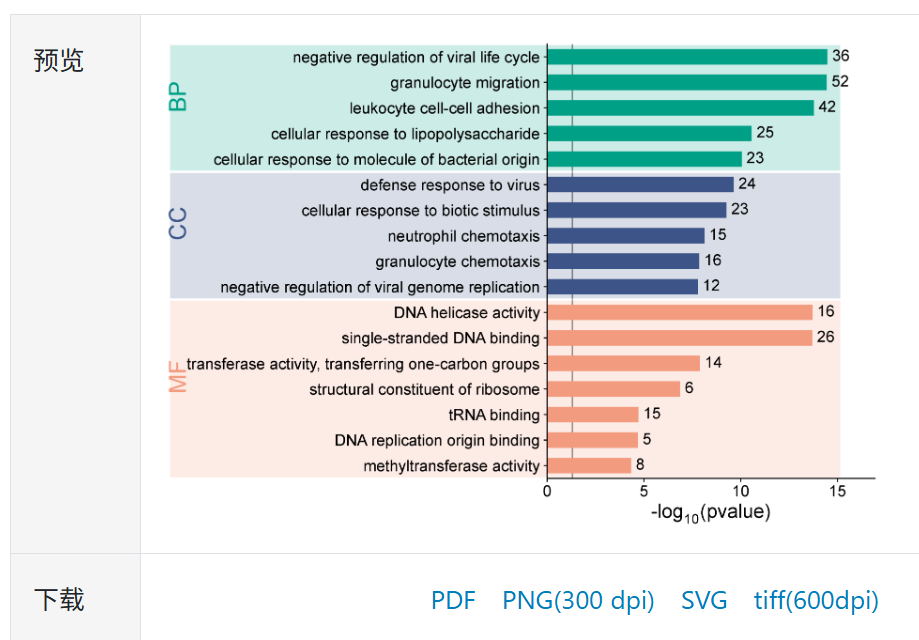
图7.预览图
请使用Acrobat Illustrator,inkscape等软件编辑矢量图(pdf或svg),进行组图,调整文字、图像元素位置,字体,添加说明等操作,以满足个性化需求。
微生信助力高分文章,谷歌学术9800+
https://blog.sciencenet.cn/blog-707141-1532585.html
上一篇:在线绘制饼+弧线图以展示venn交集情况
下一篇:聚类和流向:在线绘制热图+桑基图组合图展示基因表达和所属通路