博文
UEFI bios 安装系统
|
以前大多bios 支持 legacy 安装系统。引导模式采用legacy,对应的硬盘分区类型为mbr。
现在大多主板仅支持UEFI, legacy extra支持USB,但不支持本地HDD SDD启动。采用uefi引导模式,对应的硬盘分区类型就是gpt分区(guid),并且硬盘要有 ESP 和 MSR 分区。
操作要点:
先设置好BIOS,UEFI模式,禁用security boot等;
进入PE,备份重要数据资料;
硬盘为GPT分区, 要有 ESP 和 MSR 分区;
安装系统。
以 戴尔DELL新BIOS设置U盘启动
https://blog.csdn.net/xu_tongyao/article/details/115548868
1.开机狂按F2进入BIOS设置
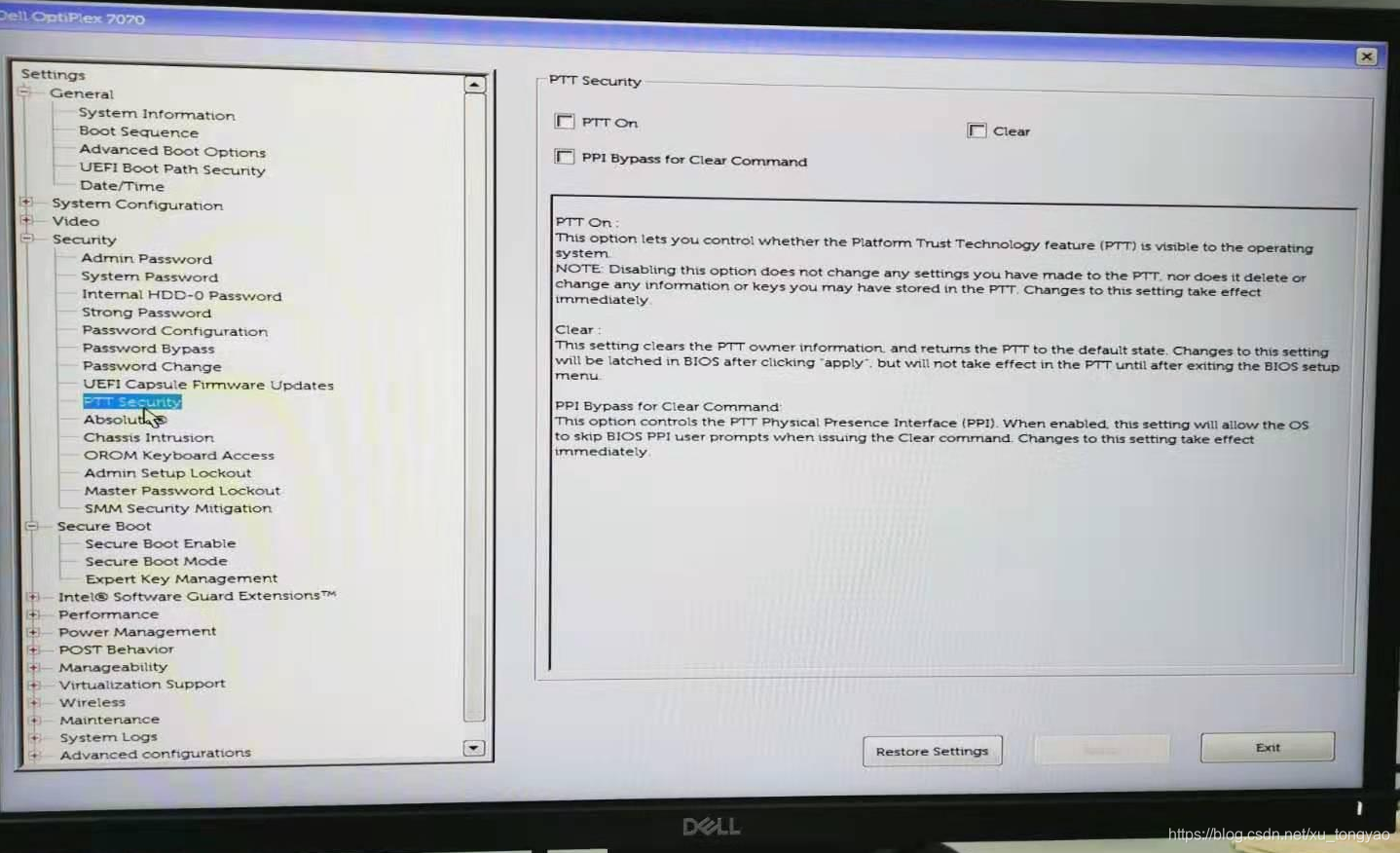
2.Security—>PTT Security中“PTT On”取消打钩
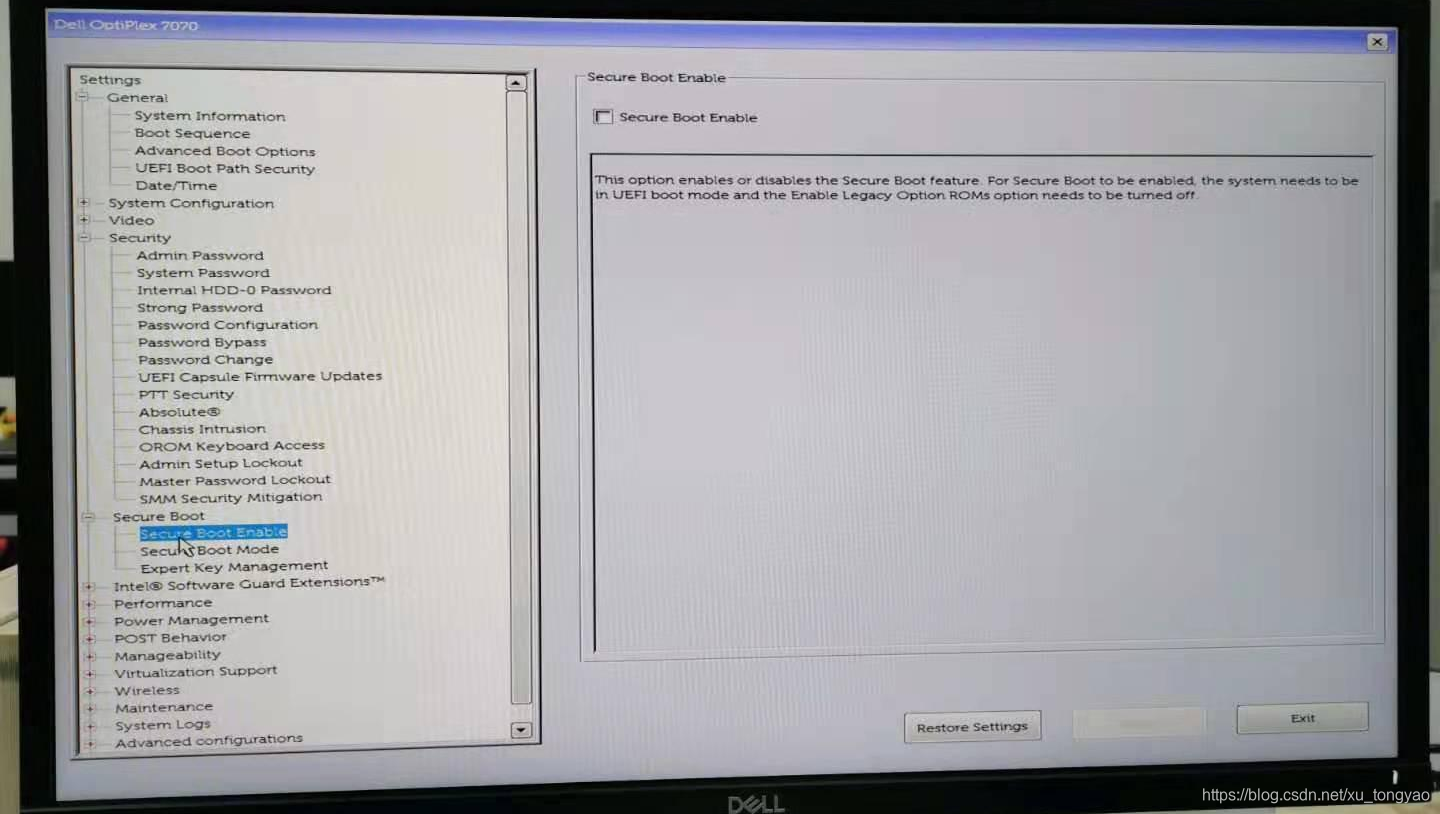
3.Secure Boot—>Secure Boot Enable中,取消勾选“Secure Boot Enable”
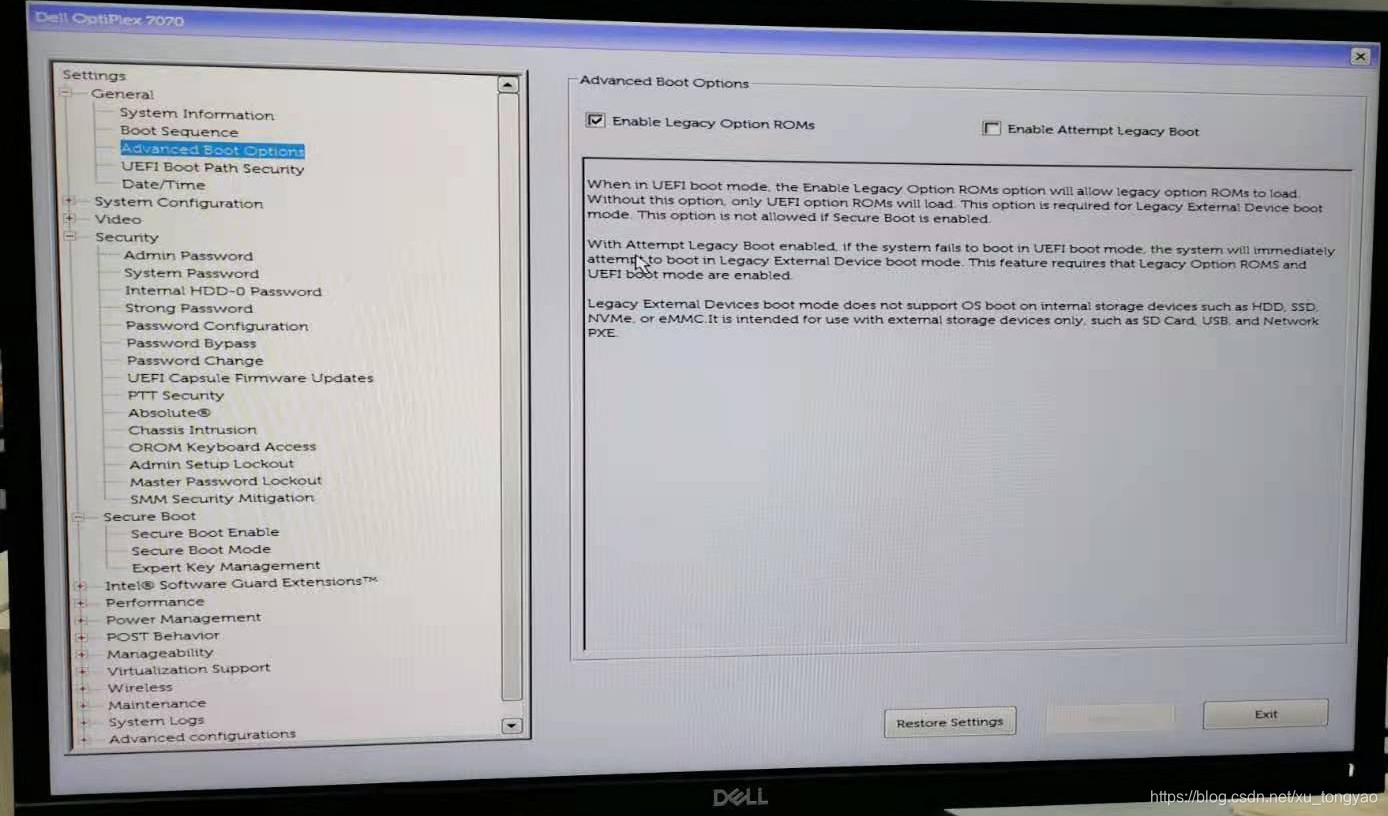
4.General—>Advanced Boot Options 中,在Enable Legacy Option ROM前打钩,Enable Attempt Legacy Boot也可以打勾,在尝试UEFI 失败的情况下,尝试Legacy 引导(但是也无法从本地HDD SDD启动),保存一下设置
5.General—>Boot Sequence 中,不要选择“Legacy"模式,这个模式不会从本地硬盘启动,即使安装好系统后,也无法启动
必须选择UEFI,要不然,戴尔计算机上传统模式下未找到可启动设备错误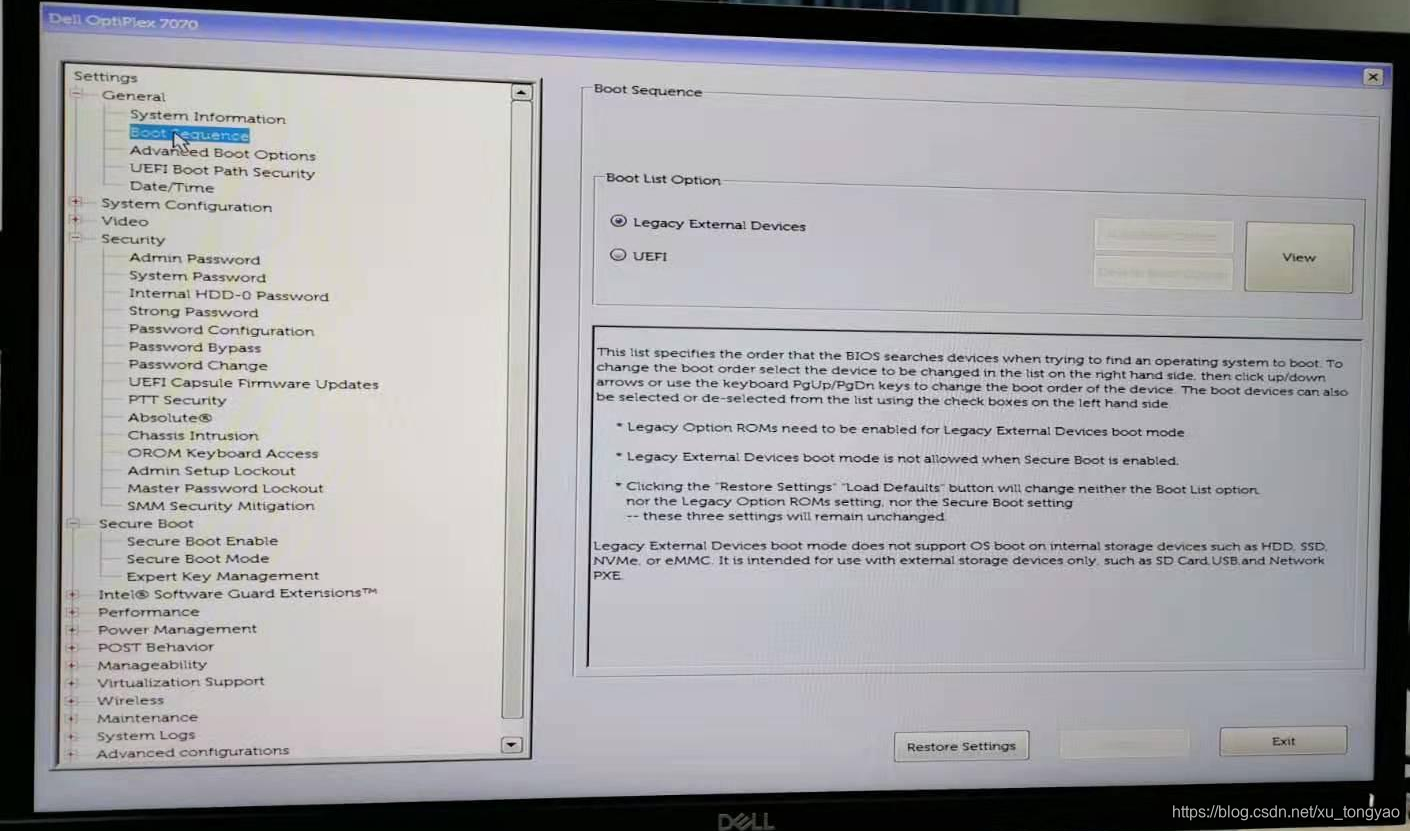
解决戴尔计算机上传统模式下未找到可启动设备错误
摘要: 解决笔记本电脑和台式机上的“No bootable devices were found”错误。了解如何通过切换到 UEFI 模式并重新安装 Windows 10 或 Linux 来修复无法检测到或找不到启动设备的问题
找不到启动设备错误安装操作系统后可能会出现以下错误:找不到启动设备。当设备 BIOS 引导顺序设置为传统模式时,会发生此错误。
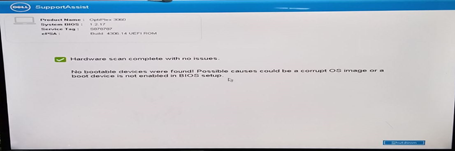
如果在传统模式下安装作系统,则在重新启动计算机时会显示错误消息。无法通过将 BIOS 设置更改回 Unified Extensible Firmware Interface (UEFI) 来恢复故障。应该重新安装操作系统。
提醒:
这些特定的戴尔计算机仅支持处于 UEFI 启动模式下的 Windows 10 及更高版本和 Linux作系统。
确保在 BIOS 中启用 UEFI 模式,然后再尝试重新安装作系统。
传统模式不支持使用光驱安装作系统,因为引导菜单中没有光驱选项。
上述戴尔计算机具有第 7 代 Coffee Lake 处理器(及更高版本)。计算机设计为以独占方式在 UEFI 中启动;引导环境。
因此,如果在这些计算机上选择了传统启动模式,作系统将无法启动。
BIOS 中设置的启动模式错误。
解决方案如果在更改引导顺序之前安装了 UEFI作系统,则可以通过将引导顺序更改回 UEFI 来恢复计算机。
如果作系统安装有传统模式,则无法通过将引导顺序更改回 UEFI 模式来恢复计算机。 应执行作系统重新安装。
请按照以下步骤重新安装 Windows 10 或更高版本:
在关机状态下,打开计算机电源,在出现 Dell 徽标时按F2键以引导至 BIOS 设置菜单。
选择 Boot sequence(引导顺序 )并将选项从 Legacy(传统 )更改为 UEFI(UEFI ),然后单击屏幕右下角 的 Apply(应用 ):
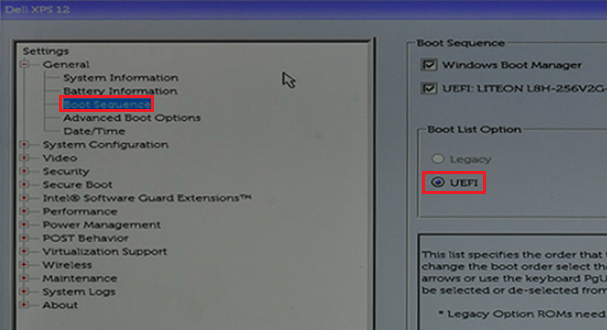
选择 Advanced Boot Options(高级引导选项) 并禁用 Enable Legacy Option ROMs(启用传统选项 ROM), 然后单击屏幕右下角 的 Apply(应用 ):
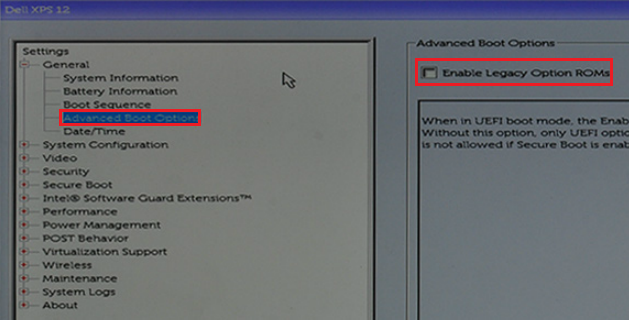
然后单击屏幕右下角 的 Apply :
单击屏幕右下角的 退出 ,然后等待计算机重新启动。
重新安装 Windows 10 操作系统。
https://blog.sciencenet.cn/blog-331295-1520425.html
上一篇:电脑屏幕录制时画面不动
下一篇:有经纬度信息的照片显示在地图上