博文
投稿过程中报错?这13个问答助你排忧解难丨Wiley作者帮助资源系列4  精选
精选
|

A:为什么系统无法在我的稿件中找到详细信息?
Wiley投稿系统会自动扫描您的稿件,提取标题、摘要、作者姓名和所属机构等详细信息。如果主稿件文档中缺少这些必填项或信息有误,请按照以下步骤操作:
1. 编辑文件,并在“Upload Manuscript”步骤中替换之前的版本。
2. 系统将重新处理您的主稿件文档,并自动提取更新后的信息。
3. 系统可能会要求您返回到之前的步骤,以确认任何已更改的信息。
4. 如果系统仍无法找到所需信息,您可以手动输入。
在极少数情况下,系统无法正确处理主稿件文档。主文档中的WordArt或其他特殊格式可能会导致文档导入错误。此时,您应:
1. 尝试将WordArt转换为纯文本或图片。
2. 删除其他任何特殊格式。
3. 保存文档并尝试重新上传。
B:为何修订时无法选择与初次投稿相同的文章类型?
这说明该期刊不再支持该文章类型。请按照以下步骤操作:
请向期刊编辑部咨询,是选择另一种适合您稿件的文章类型,还是保留原有的文章类型。
若要保留原文章类型,只需不选择其他选项,我们将保留初次投稿时的文章类型。
重要提示:如果您从下拉菜单中选择了不同的文章类型,后续将无法再选择原文章类型。
C:我为何在投稿过程中无法通过文章类型(article type)步骤继续操作?
如果您未选择文章类型或未回答所有必须的投稿要求问题,则无法继续操作。
请按以下步骤解决此问题:
从下拉菜单中选择文章类型(article type)。
勾选所有关于投稿要求的选项。
点击“确认(Confirm)”继续投稿。
或者,点击其他期刊以查看Wiley旗下的其他期刊。
D:如果我的投稿文件中被检测到病毒,我该怎么办?
从投稿系统中删除所有受感染的文件。扫描并上传无病毒版本(确保文件大小小于 25 MB)。
如果 .docx 文件仍显示为受感染,请尝试以 .doc 格式上传。
如果问题仍未解决,请联系客户支持(https://authorsupport.wiley.com/s/contactsupport)。
E:上传LaTeX文件时,“No .tex files found”是什么意思?
Wiley Authors无法在您上传的压缩包中找到 .tex 文件。此错误通常由以下原因之一引起:
• 压缩包中不包含任何 .tex 文件。
• 压缩包受密码保护。
• 主 .tex 文件未位于压缩包的根目录下(例如,它嵌套在 .zip 或 .tar.gz 文件中的另一个压缩包内)。
要解决此问题,请按照以下步骤操作:
点击“Back”回到“添加文件(Add Files)”步骤。
删除该 .zip 或 .tar.gz 压缩包。
确保压缩包结构符合要求,主 .tex 文件位于顶层。
上传修正后的压缩包。
F:如何解决“出现错误”的问题?
Wiley Authors系统可能因多种原因显示“出现错误(Something went wrong)”的提示。
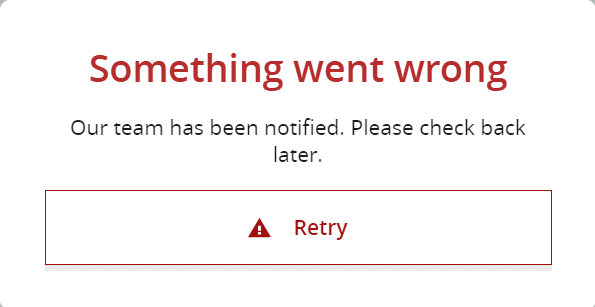
原因 1:同一文件被用作采用双盲或三盲同行评审期刊的主稿件文档和扉页
返回“上传稿件 Upload Manuscript”步骤。
删除主投稿文档和扉页文件。
检查您的文件——确保作者身份信息仅包含在扉页中,而未出现在主投稿文档中。
上传每个文件的新版本。
原因 2:所选关键词或研究主题过长
在“附加信息(Additional Information)”步骤中回答“关键词”或“研究主题”问题时,您输入或从下拉菜单中选择的一个或多个关键词或研究主题可能过长。
选择长度较短的关键词或类别。
此外,如果该问题并非投稿的必填项,且您不介意不为稿件提供关键词,则可选择不回答此问题。
其他原因
如果无法确定Wiley Authors显示“出现错误”的原因,根本原因可能与您的投稿无关(例如临时连接中断)。
解决方法:
重新加载页面。
如果问题仍然存在,请联系客户支持(https://authorsupport.wiley.com/s/contactsupport)。
G:如何解决“通过身份提供商验证时发生意外错误(unexpected error when authenticating with identity provider)”?
如果您使用过期的链接或书签登录,可能会看到此错误。要返回您的Dashboard,请访问 https://authors.wiley.com/dashboard。
H:我如何解决审稿人PDF生成错误?
审稿人PDF是您稿件中所有用于同行评审的文件的汇编版本。在以下情况下可能会发生生成审稿人PDF的错误:
图像文件超过10MB。
PDF生成时间超过10 分钟,此时系统将超时。
稿件文件类型不受支持或无法成功编译
若发生此情况,您应:
• 检查稿件文件类型。
• 检查图片文件大小。
• 若问题仍未解决,请联系客户支持(https://authorsupport.wiley.com/s/contactsupport)。
注意:虽然您可以选择不生成审稿人PDF就提交稿件,但我们不建议这样做,因为编辑部可能会将稿件退还给您。
I:如果我的论文稿件标题显示不正确,该怎么办?
Wiley Authors无法正确解析您的主稿件文档,这可能是由于文档中存在特殊格式(如 WordArt)或其他原因所致。
您有三种方法可解决此问题:
方案 1:编辑并重新上传主文档
• 点击Edit并重新上传主文档至返回上传稿件(Back to Upload Manuscript)。
• 删除系统中您的主稿件文档并上传新文档。
方案 2:手动输入标题
• 在“Provide Title manually > 标题(Title)字段中,输入正确的标题。
• 点击“确认标题”。
• 您将被重定向至“摘要提交(Abstract submission)”步骤,可从该处继续投稿。
方案 3:从稿件中重新选择标题
• 点击“算了,我将从稿件中选择标题(Nevermind, I'll select the Title from my Manuscript)”。
• 您将被重定向至“标题提交(Title submission)”步骤。
J:如果摘要显示不正确,我该怎么办?
Wiley Authors有时无法正确解析您的主稿件文档,这可能是由于文档中存在特殊格式(如 WordArt)或其他原因所致。
您有三种方法可以解决此问题:
选项 1:编辑并重新上传主文档
点击Edit并重新上传主文档至返回上传稿件(Back to Upload Manuscript)。
删除系统中您的主稿件文档并上传新文档。
选项 2:手动输入摘要
在“手动提供摘要(Provide Abstract manually)” >摘要(Abstract)字段中,输入正确的摘要。
点击“确认摘要(Confirm Abstract.)”。
您将被重定向至作者投稿(Authors submission)页面,在那里您可以继续完成投稿。
选项 3:从稿件中重新选择摘要
点击“算了,我将从稿件中选择摘要(Nevermind, I'll select the Abstract from my Manuscript)”。
您将被重定向至“提交摘要(Abstract submission)”步骤。
K:如果我的作者信息显示不正确,该怎么办?
Wiley Authors无法正确解析您的主稿件文档,这可能是由于文档中存在特殊格式(如 WordArt)或其他原因所致。
您有三种方法可解决此问题:
选项 1:编辑并重新上传主文档
点击Edit并重新上传主文档至返回上传稿件(Back to Upload Manuscript)。
删除您的主稿件文档并上传新文档。
选项 2:稍后手动提供作者信息
点击稍后在后续步骤中手动提供作者(Provide Authors manually in a later step )> 稍后提供作者(Provide Authors later)。
系统将跳转至下一投稿步骤“所属机构(Affiliations)”。您可在后续的“作者详情(Author anmes)”步骤中输入作者姓名。
选项 3:从稿件中重新选择作者
点击“算了,我将从稿件中选择作者”( Nevermind, I'll select the Authors from my Manuscript)。
您将被重定向至作者投稿(Authors submission)步骤。
L:如果我的所属机构显示不正确,该怎么办?
有时Wiley Authors无法正确解析您的主稿件文档,这可能是由于文档中存在特殊格式(如 WordArt)或其他原因所致。
您有三种方法可解决此问题:
选项 1:编辑并重新上传主文档
点击Edit并重新上传主文档至返回上传稿件(Back to Upload Manuscript)。
删除您的主稿件文档并上传新文档。
选项 2:稍后手动提供所属机构
点击“稍后在后续步骤中手动提供所属机构(Provide Affiliations manually in a later step)” > 稍后提供所属机构Provide Affiliations later。
您将被重定向至投稿的“Progress Board”页面,在那里您可以选择继续进行下一个投稿步骤“作者详情(Author Details)”。
选项 3:从稿件中再次选择所属机构
点击“算了,我将从稿件中选择所属机构(Nevermind, I'll select Affiliations from my Manuscript.)”。
您将被重定向至“所属机构(Affiliations)”投稿步骤。
M:如果我的稿件在ScholarOne中被删除了,该怎么办?
当您在ScholarOne中删除通过 Wiley Authors 提交的稿件时,您将收到一封包含重新发送或重新提交稿件链接的电子邮件通知。如果您是有意删除该稿件,则无需采取任何额外操作。
如果您是误删,请按照以下步骤解决问题:
点击关于已删除稿件的电子邮件通知中的链接,或直接登录Wiley Authors。在“我的投稿(My Submissions)”页面以及该已删除稿件的“Submission Overview”页面上,将显示重新发送或重新投稿的选项。
2. 在该稿件的“Submission Overview”页面上,执行以下操作之一:
• 若要不作修改直接重新发送稿件到期刊,请点击“Resend to journal”。
• 若要在重新投稿前进行修改,请点击“Resume submission”。
注意:电子邮件通知仅发送给通过Wiley Authors提交稿件的作者本人,不会发送给共同作者。但在问题解决之前,共同作者将在其“My Submissions”页面和该稿件的“Submission Overview”页面上看到“投稿失败(Submission failed)”的警告。
https://blog.sciencenet.cn/blog-3411312-1530189.html
上一篇:攻克食品安全“重大隐患”——曲霉毒素:就在这场Advanced Science顶刊作者分享会
下一篇:电气与计算机工程ESCI刊,6位学术编辑来自国内院校,会议特刊正在征稿丨Forward系列荐刊